Редакция «Умелый мастер» · · 13 минут чтения
С чего начать подключение нового телевизора Yandex
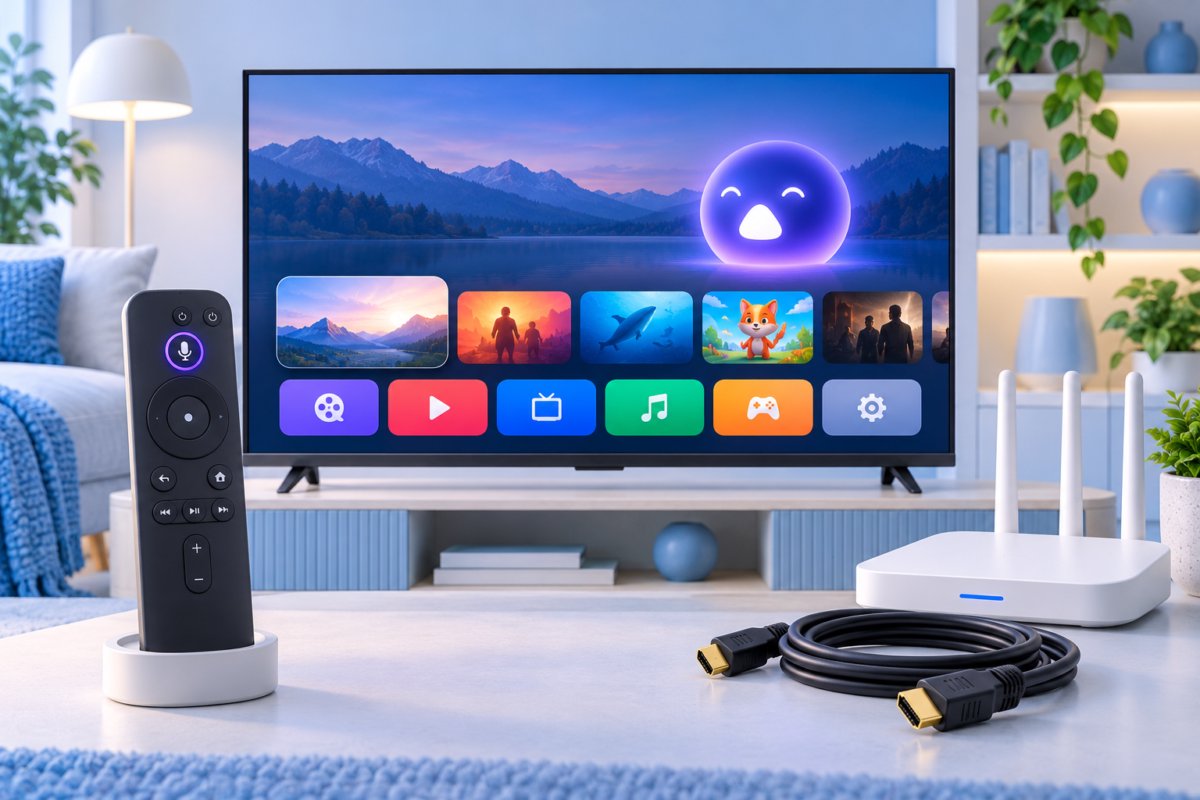
Чтобы сразу смотреть фильмы и пользоваться голосовым управлением, подготовьте пароль Wi-Fi, телефон с доступом к своему аккаунту Яндекса, батарейки для пульта и кабели для внешних устройств. Если уже оплачены Плюс или другие подписки, используйте связанный с ними аккаунт.
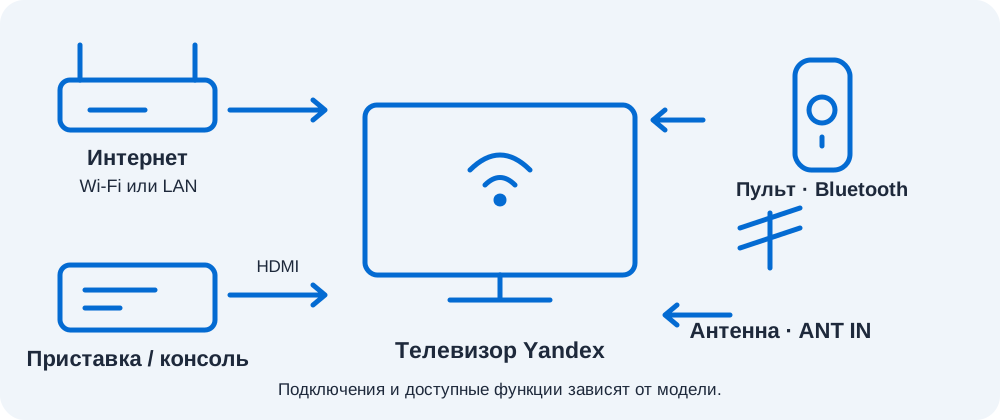
Инструкция подходит как ориентир для Умного телевизора Яндекса, ТВ Станции и телевизоров на YaOS. Разъёмы, названия меню, возможности Алисы и сочетания кнопок пульта различаются: следуйте подсказкам именно своей модели. Антенна нужна для эфирных каналов, интернет — для онлайн-сервисов; одно не заменяет другое.
Почему телевизор Yandex не подключается: основные причины
Прежде чем повторять активацию или сбрасывать настройки, определите этап сбоя: телевизор не видит сеть, не принимает пароль, не входит в аккаунт или не показывает внешний источник.
- Выбрана чужая Wi-Fi-сеть или сигнал в комнате слишком слабый.
- Ошибка в пароле: неверный регистр, раскладка или лишний пробел.
- Ограничения роутера: фильтрация MAC-адресов, запрет новых устройств или несовместимые с моделью диапазон и режим защиты.
- Нестабильный интернет или временная недоступность сервиса во время первичной настройки.
- Вход выполнен в другой аккаунт; детский профиль, региональные ограничения или условия подписки ограничивают контент.
- Аппаратная неисправность Wi-Fi-модуля, HDMI-разъёма или платы. Для нового устройства сначала уточните условия гарантийного обращения.
Как подключить телевизор Yandex: 9 безопасных шагов
На начальные действия обычно нужно 10–20 минут. Обновления и проверка дополнительных устройств могут увеличить время. Не пропускайте инструкции по установке из комплекта телевизора.
- Распакуйте и установите телевизор. Не давите на экран, закрепите комплектные ножки на устойчивой тумбе и оставьте место для вентиляции. Для стены нужен совместимый кронштейн и крепёж под материал стены; при сомнениях поручите монтаж специалисту.
- Подключите питание штатным кабелем и включите телевизор. Вставьте батарейки в пульт. Используйте исправную розетку и требования к электропитанию из инструкции, не перегружайте удлинитель.
- Выберите язык и фактический регион, если мастер первого запуска предлагает эти пункты. Не меняйте страну ради обхода ограничений сервисов.
- Подключите интернет. Выберите свою Wi-Fi-сеть и внимательно введите пароль. При слабом сигнале сравните 2,4 и 5 ГГц, если оба диапазона поддерживаются: 2,4 ГГц лучше проходит через стены, 5 ГГц часто быстрее вблизи роутера. При наличии LAN можно подключить Ethernet-кабель.
- Войдите в свой аккаунт Яндекса способом, который показан на экране: например, отсканируйте QR-код телефоном или подтвердите код активации. Проверьте, что на телефоне открыт нужный аккаунт. Если его нет, предварительно создайте аккаунт на личном устройстве. Пароль и коды подтверждения вводите сами.
- Подключите пульт и проверьте Алису. Выполните Bluetooth-сопряжение по экранной инструкции, затем нажмите кнопку голосового управления и задайте простой запрос. Встроенные микрофоны и обращение без пульта доступны не на всех моделях; проверьте переключатель микрофона, если он есть.
- Установите предлагаемое штатное обновление ПО при стабильном интернете и питании. Не выключайте телевизор и не отключайте кабель во время установки.
- Настройте источники. Для эфирных каналов подключите антенну к ANT IN и запустите поиск DVB-T2. Для приставки или консоли подключите HDMI-кабель к входу телевизора и выходу устройства, затем выберите этот HDMI в меню источников.
- Проверьте результат. Запустите доступный контент, проверьте изображение, звук, голосовой запрос и переключение входов. Для саундбара выберите поддерживаемый выход звука — например, HDMI ARC/eARC или оптический.
Не используйте сторонние скрипты активации и неофициальные прошивки. Это создаёт риск сбоев и компрометации аккаунта. При подозрении на заводской дефект не вскрывайте корпус — уточните порядок гарантийного обслуживания.
Аккаунт, Алиса и подписки: что проверить после входа
Успешная активация не означает, что весь контент стал бесплатным. Откройте профиль и проверьте аккаунт, действующие подписки, состав пакета и доступность нужного фильма или сервиса. Отдельные покупки и дополнительные опции могут оплачиваться сверх подписки.
Если предлагается пробный период, до подтверждения прочитайте условия, дату окончания и порядок продления. Подключать платную подписку ради проверки телевизора не обязательно: используйте доступный без дополнительной оплаты контент. Банковские данные и коды вводит владелец, мастер помогает с настройками.
Если Алиса не слышит команду, проверьте интернет, сопряжение пульта, батарейки и кнопку микрофона. Не путайте голосовой ввод через пульт с обращением к встроенным микрофонам ТВ Станции: возможности зависят от устройства.
Три популярных сценария подключения пошагово
Выберите подходящий вариант. Можно настроить несколько источников и переключаться между ними; точные названия меню зависят от модели и версии YaOS.
Сценарий 1. Wi-Fi, аккаунт и Алиса
- Включите телевизор и пройдите начальные подсказки.
- Выберите свою сеть, введите пароль и дождитесь проверки соединения.
- Войдите в нужный аккаунт способом с экрана телевизора.
- Завершите сопряжение пульта и штатные обновления.
- Проверьте голосовой запрос и запуск доступного контента в Кинопоиске или другом установленном сервисе.
Сценарий 2. Приставка или консоль через HDMI
- Соедините HDMI OUT приставки/консоли с HDMI IN телевизора подходящим кабелем, руководствуясь инструкциями устройств.
- Включите оба устройства и выберите соответствующий HDMI-вход в меню источников ТВ.
- При чёрном экране проверьте питание источника, другой кабель или порт и совместимость разрешения.
- При необходимости включите HDMI-CEC на обоих устройствах для совместного управления. Для появления изображения CEC обычно не требуется.
- Проверьте звук. Для внешней акустики согласуйте настройки и используйте разъём ARC/eARC только при его поддержке обоими устройствами.
Сценарий 3. Антенна и цифровые каналы
- Подключите антенный кабель к ANT IN, проверьте разъём и поддержку DVB-T2 телевизором.
- Найдите раздел каналов и автопоиск; выберите «Антенна / Эфир», цифровое вещание DVB-T2.
- Дождитесь завершения поиска, сохраните и отсортируйте список.
- При пустом списке сначала проверьте качество приёма. Усилитель нужен не всегда — решение принимают после замера сигнала.
- Если антенна подключена к внешней приставке, поиск выполняется в меню приставки, а на ТВ выбирается HDMI.
Когда лучше вызвать мастера: частые проблемы
Если базовые проверки не помогли, специалист «Умелый мастер» определит причину и согласует стоимость до начала работ. Выезжаем по Москве и всей Московской области в удобное согласованное время.
Не подключается телевизор Yandex к Wi-Fi — что делать?
При правильном пароле проверяем доступ в интернет с другого устройства, уровень сигнала, фильтрацию и совместимость настроек роутера. При наличии LAN можно проверить проводное подключение. Диагностика и настройка сети — от 1 500 ₽, обычно 30–60 минут.
Как активировать телевизор Yandex и войти в аккаунт?
Если вход зависает или выдаёт ошибку, проверяем соединение и выбранный аккаунт, помогаем завершить штатную активацию. Она нужна для персональных онлайн-возможностей; доступность автономных функций зависит от модели. Помощь — от 1 500 ₽, 30–45 минут.
Телевизор Yandex не видит приставку или консоль
Проверяем HDMI-кабель, вход, питание источника и совместимость видеорежима. Отдельно настраиваем звук и, если требуется, HDMI-CEC. Диагностика и настройка источников — от 1 800 ₽, 45–90 минут.
Как настроить антенну и цифровые каналы на Yandex?
Проверяем уровень и качество сигнала, тип поиска DVB-T2, выполняем автопоиск, сортировку и сохранение. При необходимости подбираем оборудование. Настройка антенны и каналов — от 2 000 ₽, 1–2 часа; оборудование оплачивается отдельно.
Телевизор не обновляется — нужна ли замена платы?
Не обязательно: причиной могут быть сеть, нехватка памяти или программный сбой. Диагностика — от 500 ₽, входит в стоимость согласованных работ; устранение — от 1 500 ₽. При признаках заводского дефекта подскажем порядок обращения по гарантии, без обещания ремонта платы на месте.
Примеры ситуаций «до / после»
Это типовые сценарии решения проблем. Результат зависит от модели телевизора, оборудования, доступа к сервисам и условий приёма.
Wi-Fi не подключается
До: ошибка соединения. После проверки роутера и выбора подходящего диапазона: интернет работает, вход в аккаунт завершён, голосовые команды и доступный контент проверены.
Приставка подключена, экран чёрный
До: нет изображения и звука. После проверки или замены кабеля и выбора правильного HDMI-входа: изображение и звук стабильны. Если оба устройства совместимы, HDMI-CEC позволяет управлять ими одним пультом.
Автопоиск не находит каналы
До: антенна подключена, список пуст. После замера сигнала, исправления подключения или подбора антенны и повторного поиска: сохранены доступные эфирные каналы. Их количество зависит от зоны приёма; усилитель устанавливается только при необходимости.
Цены на подключение и настройку телевизора Yandex
Начальные цены на работы по этому руководству. Точная сумма зависит от подключения и выявленных проблем; мастер согласует её заранее.
| Услуга | Цена от | Время |
|---|---|---|
| Диагностика ТВ и сети | 500 ₽ | 20–30 минут |
| Базовая настройка: Wi-Fi, аккаунт, Алиса | 1 500 ₽ | 30–45 минут |
| Настройка HDMI, приставки или консоли | 1 800 ₽ | 45–90 минут |
| Настройка антенны и цифровых каналов | 2 000 ₽ | 1–2 часа |
| Помощь с активацией и подписками | 1 500 ₽ | 30–45 минут |
| Комплексная настройка, сортировка и проверка звука | 2 500 ₽ | 1,5–2 часа |
Кабели, антенны, усилители и другие комплектующие оплачиваются отдельно; подписки не входят в стоимость работ. Выезд бесплатный, диагностика и консультация — по согласованному тарифу. Монтаж на стену в указанные цены не включён.
Ответы на частые вопросы
Сколько времени занимает подключение и настройка телевизора Yandex?
Базовая настройка Wi-Fi, аккаунта и Алисы — обычно 20–40 минут, подключение приставки или антенны — 45–90 минут. Сложные сетевые работы или спутниковое подключение могут занять от 1,5 часов. Обновления увеличивают время.
Выезжаете ли вы по Москве и области?
Да, мастера «Умелый мастер» выезжают по Москве и всей Московской области. Выезд бесплатный, время согласуем при записи.
Гарантируете ли вы, что всё заработает?
Гарантируем профессиональную настройку и честные рекомендации. При слабом сигнале, несовместимом оборудовании, ограничениях сервиса или гарантийном дефекте объясним причину и предложим дальнейшие действия.
Можно ли подключить телевизор без мастера?
Да: Wi-Fi, вход в аккаунт и HDMI обычно можно настроить по экранным подсказкам. При сложностях с сетью, антенной, активацией или неисправности техники стоит обратиться к специалисту.
Что делать, если телевизор завис на этапе активации?
Проверьте интернет и подождите завершения текущего действия. Не отключайте питание при установке обновления. Если обновление не идёт, а экран входа долго не меняется, выполните штатную перезагрузку по инструкции модели и перезапустите роутер. При повторной ошибке нужен специалист или гарантийная поддержка.
Нужно ли платить, если мастер не сможет настроить телевизор?
Диагностика и консультация оплачиваются по заранее согласованному тарифу. По результатам проверки мастер объяснит, что можно сделать на месте. Если требуется гарантийное обслуживание, подскажет порядок обращения.
Нужна ли подписка для подключения телевизора?
Подписка и настройка устройства — разные вещи. Доступ к платному контенту зависит от пакета и условий сервиса; часть функций и контента может быть доступна без подписки. Перед активацией пробного периода проверьте условия продления.
Почему стоит обратиться в «Умелый мастер»
Хотите, чтобы новый телевизор заработал без долгих поисков решений? Позвоните 8 (495) 128-55-15 или оставьте заявку — согласуем удобное время выезда.
- Опыт мастеров — не менее 7 лет, работа с разными моделями телевизоров, включая Yandex.
- Бесплатный выезд на дом в согласованное время.
- Прозрачная стоимость до начала работ, без скрытых платежей.
- Гарантия на выполненные услуги: недочёты своей работы исправим бесплатно по условиям гарантии.
Нужна помощь с новым телевизором Yandex?
Позвоните 8 (495) 128-55-15 или оставьте заявку — согласуем удобное время выезда.